
🖥️ RecordsRemote – Schritt für Schritt
RecordsRemote ist unsere Fernsteuerung – wie TeamViewer: Du hilfst jemandem über das Internet, oder du lässt dir helfen. Hier steht alles: Lizenz holen, installieren, verbinden und alle Funktionen. Die Bilder zeigen ein Beispielkonto.
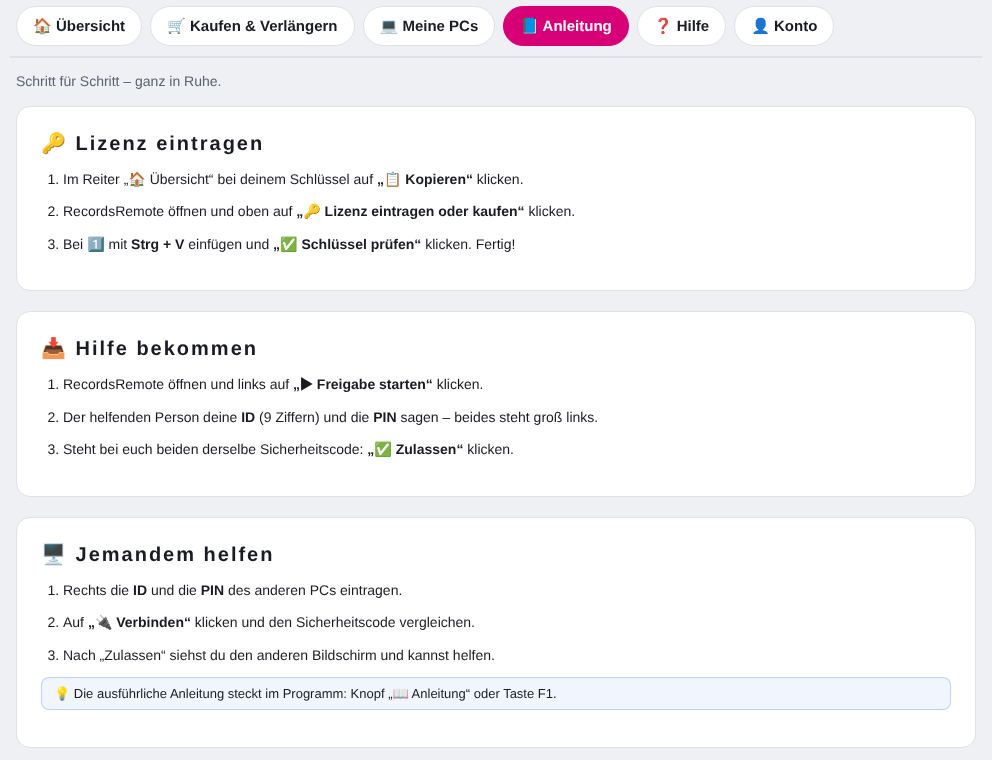
1️⃣ Lizenz holen
Du brauchst ein Konto bei „Mein RecordsRadio“ – dasselbe wie für MusicExpress 2. Moderatoren und das Team von RecordsRadio brauchen keine Lizenz (Mod-Login im Programm).
- Bei recordsradio.de/mein-recordsradio.html anmelden (oder einmal registrieren – siehe Anleitung „Konto anlegen“).
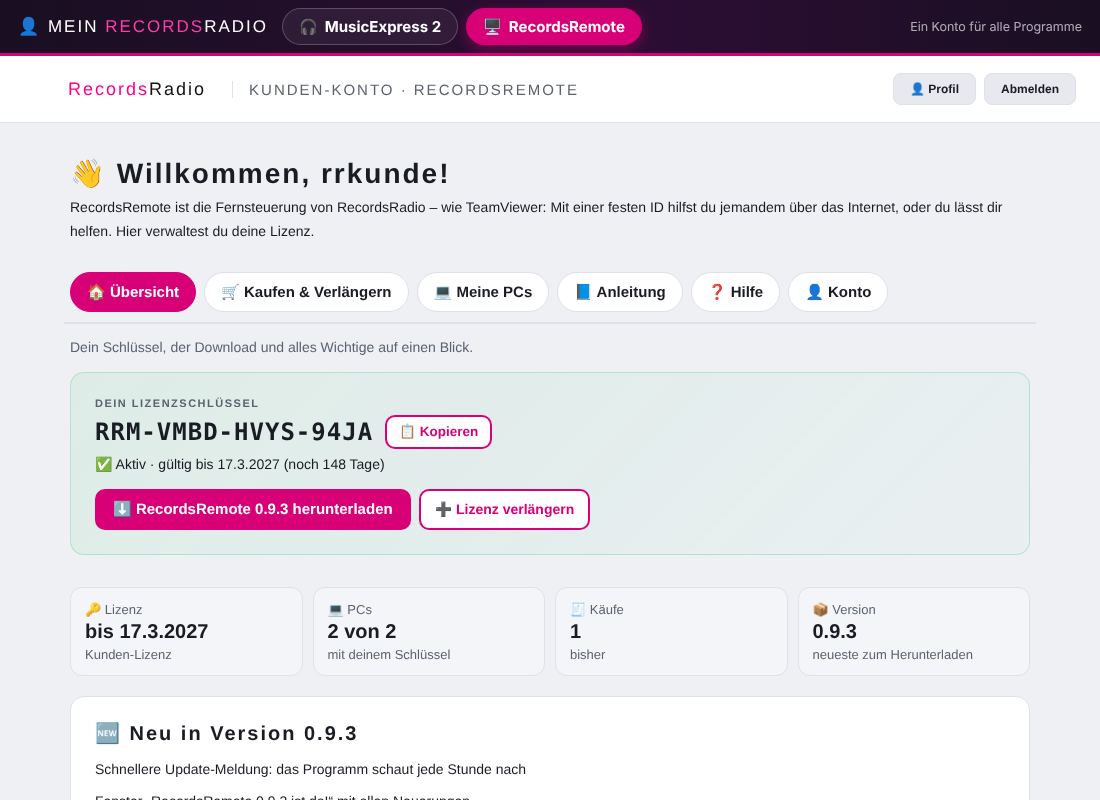
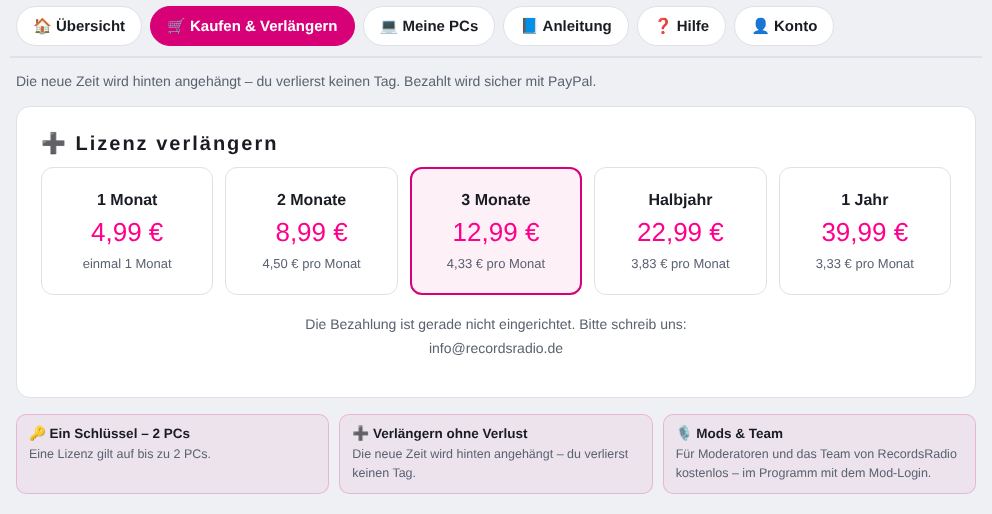
- Oben in der Leiste auf „🖥️ RecordsRemote“ klicken.
- Reiter „🛒 Kaufen & Verlängern“: Laufzeit wählen, mit PayPal bezahlen.
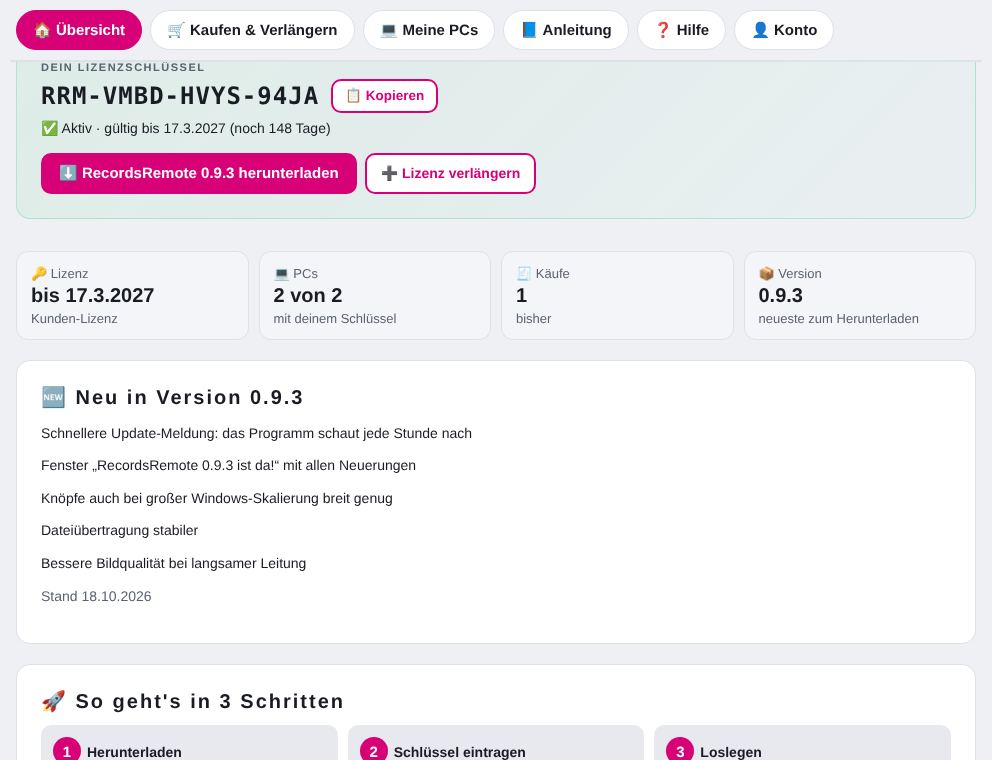
- Dein Schlüssel steht sofort im Reiter „🏠 Übersicht“ und kommt per E-Mail.
2️⃣ Installieren und Schlüssel eintragen
- In der Übersicht auf „⬇️ RecordsRemote herunterladen“ und die Datei öffnen. Bei der Windows-Warnung: „Weitere Informationen“ → „Trotzdem ausführen“.
- Im Setup auf „Installieren“ – am besten mit Haken „Windows-Firewall öffnen“.
- Beim Schlüssel auf „📋 Kopieren“. In RecordsRemote oben auf „🔑 Lizenz eintragen oder kaufen“ → mit Strg + V einfügen → „✅ Schlüssel prüfen“.
- Oben im Programm steht jetzt, auf welchen Namen deine Lizenz läuft und wie lange sie noch gilt.
3️⃣ Hilfe bekommen (deinen PC freigeben)
- RecordsRemote öffnen, links auf „▶ Freigabe starten“. Darunter muss grün „🌐 Über das Internet erreichbar“ stehen.
- Der helfenden Person deine ID (9 Ziffern) und die PIN sagen – oder mit „📤 Hilfe anfordern“ per E-Mail oder WhatsApp schicken.
- Es erscheint ein Fenster „Jemand möchte auf diesen PC zugreifen“. Steht bei euch beiden derselbe Sicherheitscode: „✅ Zulassen“. Mit den Haken bestimmst du, was erlaubt ist (z. B. Sprechen, Ordner ansehen, Aufnehmen) – und unten ein ⏰ Zeitlimit.
- Oben am Bildschirm zeigt eine rote Leiste, wer verbunden ist – mit 💬 Chat, ⏸️ Pause, 🎤 Stumm (beim Gespräch) und Trennen. Dort steht auch, wenn aufgenommen wird.
4️⃣ Jemandem helfen
- Rechts die ID und die PIN des anderen PCs eintragen und auf „🔌 Verbinden“ klicken.
- Den Sicherheitscode vergleichen – der andere klickt „Zulassen“.
- Jetzt siehst du den anderen Bildschirm und bedienst ihn mit Maus und Tastatur.
- Nächstes Mal geht es schneller: Jeder PC landet im 📒 Adressbuch – Doppelklick genügt.
5️⃣ Alle Funktionen im Fernsteuer-Fenster
Oben im Fenster stehen die Knöpfe – vieles steckt unter „🛠️ Mehr“.
💡 Oben rechts stehen ⏱️ die Dauer und 📶 die Verbindungsqualität. Ist sie „langsam“, hilft die Bildqualität „🚀 Schnell“.
6️⃣ Auf die eigenen PCs – ohne dass jemand davor sitzt
- Am PC, auf den du später willst: links „🔐 Fester Zugang“ → Haken setzen → Passwort (mindestens 8 Zeichen) zweimal eintragen.
- Am besten auch „🚀 Mit Windows starten“ anhaken – dann ist die Freigabe immer an.
- An deinem anderen PC: 📒 Adressbuch → den PC auswählen → „✏️ Bearbeiten“ → dasselbe Passwort eintragen.
- Ab jetzt verbindet ein Doppelklick im Adressbuch – ganz ohne PIN.
🔒 Gib das Passwort nie weiter. Die rote Leiste zeigt am PC trotzdem immer, dass jemand verbunden ist.
⚙️ Einstellungen, Zeitlimit und Favoriten
- ⚙️ Einstellungen (Menü RecordsRemote oder Strg+E): PIN mit 6, 8 oder 10 Ziffern, eigener Ordner für empfangene Dateien und Aufnahmen, Töne an/aus, Standard-Bildqualität, mit Windows starten – und neu in 1.0.0: 📌 beim Verkleinern zur Uhr, ⌨️ alle Tasten senden, ⭐ vertrauenswürdige Helfer verwalten.
- ⏰ Zeitlimit: Wer Hilfe bekommt, wählt im Freigabe-Fenster, nach wie vielen Minuten die Sitzung von selbst endet. Die rote Leiste zeigt die Restzeit.
- ⭐ Favoriten: Im 📒 Adressbuch einen PC anklicken und „⭐ Favorit“ – er steht dann immer oben.
- 👋 Erste Schritte: die kurze Einführung vom ersten Start – jederzeit unter Hilfe → „Erste Schritte“.
⭐ Neu in Version 1.0.0
Für Leute, denen du vertraust – und für mehr Privatsphäre.
- ⭐ Vertrauenswürdige Helfer: Im Freigabe-Fenster unten den Haken „⭐ Diesem Helfer immer vertrauen“ setzen. Beim nächsten Mal kommt diese Person ohne „Zulassen“ herein – mit denselben Erlaubnissen. Die PIN braucht sie trotzdem. Wegnehmen: ⚙️ Einstellungen → „⭐ Vertrauenswürdige Helfer …“ → „🗑️ Nicht mehr vertrauen“.
- 🪟 Nur ein Fenster zeigen: In der roten Leiste oben auf „🪟 Fenster“ und z. B. den Browser auswählen. Die helfende Person sieht nur dieses Programm. Zurück: „🪟 Fenster“ → „🖥️ Ganzer Bildschirm“. Oder gleich im Freigabe-Fenster den Haken „🪟 Nur ein Programmfenster zeigen“ setzen.
- 📌 Bei der Uhr: Verkleinerst du RecordsRemote, sitzt es unten rechts bei der Uhr (eventuell hinter dem Pfeil ^) und läuft weiter. Doppelklick holt es zurück, Rechtsklick zeigt ein Menü. Kommt eine Anfrage, springt das Fenster auf und blinkt.
- 🖼️ Bilder über die Zwischenablage, ⌨️ alle Tasten und 😀 Smileys: siehe Abschnitt 5. Beide PCs brauchen dafür Version 1.0.0.
💡 Updates kommen von selbst: RecordsRemote zeigt oben eine Leiste „Neue Version“ – ein Klick, fertig.
🙋 Neu in Version 1.0.1
- 🙋 Hilfe-Knopf: ⚙️ Einstellungen → „🙋 Hilfe-Knopf auf den Desktop legen“. Auf dem Desktop liegt dann „RecordsRemote – Hilfe holen“. Doppelklick: die Freigabe startet und „📤 Hilfe anfordern“ geht auf – ID und PIN per WhatsApp schicken, fertig.
- 🧰 Werkzeuge (wenn du hilfst): oben im Fernsteuer-Fenster. Ein Klick öffnet am anderen PC z. B. die Datenträgerbereinigung, Windows Update, die Drucker oder den Geräte-Manager.
- 📝 Textbausteine: im Chat links „📝“ – fertige Sätze mit einem Klick senden. Eigene Sätze: „✏️ Textbausteine bearbeiten …“.
- 🟢 Wer ist online? Im 📒 Adressbuch zeigt ein grüner Punkt, dass dort die Freigabe gerade an ist.
- 🖌️ Zeigen mit Pfeil, Rahmen, Text und Textmarker: „🛠️ Mehr“ → „🖌️ Werkzeug zum Zeigen“ – oder beim Zeigen einfach die Tasten 1 bis 5 drücken.
🔔 Neu in Version 1.0.2: das Wartezimmer
Hilfe holen, ohne ID und PIN abzuschreiben oder zu verschicken.
- Wer hilft, klickt einmal rechts auf „🔔 Mein Wartezimmer“ und trägt seinen Namen ein. Die Wartezimmer-Nummer ist die eigene ID – mit „💬 Per WhatsApp weitergeben“ an die Leute schicken, denen man hilft.
- Wer Hilfe braucht, klickt „📤 Hilfe anfordern“ (oder den 🙋 Hilfe-Knopf) → „🔔 Ins Wartezimmer“, trägt beim ersten Mal die Nummer ein, schreibt kurz worum es geht und klickt „🔔 Ins Wartezimmer“. RecordsRemote einfach offen lassen.
- Bei der helfenden Person klingelt es, der Knopf wird pink: „🔔 Wartezimmer – 1 wartet“. Doppelklick = verbinden, ID und PIN kommen von selbst mit.
- Am PC, der Hilfe bekommt, wie immer „✅ Zulassen“ klicken.
🔒 Name, Nachricht und PIN sind Ende-zu-Ende verschlüsselt – nur die helfende Person kann sie lesen. Nach 60 Minuten verschwindet der Eintrag.
- 🕵️ Sitzungsbericht: Nach jeder Sitzung steht da, was an deinem PC gemacht wurde. Später: 📜 Sitzungsverlauf → „🕵️ Bericht“.
- 🔤 Große Schrift und 🔊 Vorlesen: ⚙️ Einstellungen. Die Schrift gilt ab dem nächsten Start.
- 🗂️ Mehrere PCs: Einfach noch einmal verbinden – oben im Fernsteuer-Fenster erscheinen Reiter zum Umschalten.
🎙️ Neu in Version 1.0.3
- 🎙️ Hilfe vom RecordsRadio-Team: „📤 Hilfe anfordern“ → „🔔 Ins Wartezimmer“ → bei „Bei wem?“ ganz unten „🎙️ RecordsRadio-Team“ wählen, kurz schreiben, worum es geht, „🔔 Ins Wartezimmer“. RecordsRemote offen lassen – ein Mod verbindet sich, du klickst „✅ Zulassen“.
- 🌙 PC einschalten: einmal mit dem PC verbinden, solange er an ist. Danach 📒 Adressbuch → PC anklicken → „🌙 Einschalten“. Steht er woanders: über einen anderen PC dort – „🛠️ Mehr“ → „🌙 Einen anderen PC dort im Netzwerk einschalten“.
- 🖨️ Bei mir drucken: „📂 Dateien dort“ → Datei anklicken → „🖨️ Bei mir drucken“ – das Blatt kommt aus deinem eigenen Drucker.
💡 Wake-on-LAN muss am PC eingeschaltet sein (BIOS und Netzwerkkarte) – am besten mit Netzwerkkabel.
📱 Die Handy-App (ab 1.1.0)
Vom iPhone oder Android-Handy aus helfen – ohne App Store.
- Am Handy www.recordsradio.de/rr-app öffnen.
- iPhone (Safari): unten auf ⬆️ Teilen → „Zum Home-Bildschirm“ → „Hinzufügen“. Android (Chrome): oben rechts ⋮ → „App installieren“. Jetzt liegt RecordsRemote als App auf dem Handy.
- Einmal „🔑 Lizenz eintragen“ – derselbe Schlüssel wie am PC (Mods: Mod-Login).
- Am PC „▶ Freigabe starten“, in der App ID und PIN eintragen → „🔌 Verbinden“ → beim ersten Mal den Ausweis bestätigen → am PC „✅ Zulassen“.
- Bedienen: Tippen = Klick · lange drücken = Rechtsklick · zwei Finger = scrollen · ✋ = vergrößern/verschieben · ⌨️ = Text eintippen · ⊞ = Enter, Windows-Taste, Strg+Alt+Entf … · 💬 = Chat · ⏏ = trennen.
💡 Handy quer halten – dann ist das Bild größer. Reißt die Verbindung ab (z. B. WLAN → Mobilfunk), bietet die App „🔄 Wieder verbinden“ an – 90 Sekunden lang ohne neues „Zulassen“.
👁️ Neu in Version 1.2.0
- 👁️ Erst zuschauen lassen: Im Freigabe-Fenster den Haken „Erst nur zuschauen lassen“ setzen. Wenn du so weit bist: in der roten Leiste „🖱️ Maus freigeben“. Zurück: „👁️ Nur zuschauen“.
- 📱 QR-Code und Handy-Link: In „📤 Hilfe anfordern“ steht ein Link mit ID und PIN – die helfende Person tippt ihn am Handy an, und die Handy-App ist sofort ausgefüllt. Steht sie neben dir: „📱 QR-Code“ und mit der Handy-Kamera draufhalten.
- 🔄 Updates im Hintergrund: Neue Versionen werden still geladen und beim Beenden installiert (einmal „Ja“ klicken). Abschalten unter ⚙️ Einstellungen.
- 📊 Deine Nutzung: In „Mein RecordsRadio“ siehst du, wie oft und wie lange du geholfen hast.
- 📱 Handy-App 1.2: 🖥️ Bildschirm wählen, 📂 Dateien vom PC aufs Handy holen („⋯“ → „📂 Dateien vom PC holen“), ✏️ eigene Namen und ⭐ Favoriten für deine PCs. Mods sehen die 🎙️ Team-Hilfe direkt in der App.
7️⃣ Meine PCs, Verlängern und Konto
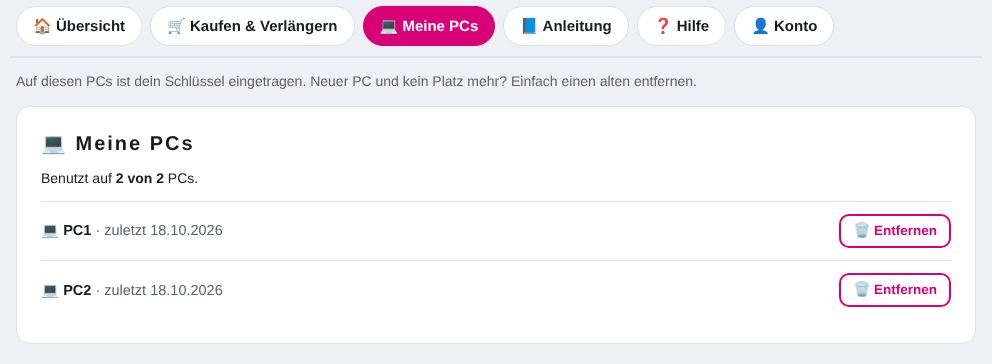
- Reiter „💻 Meine PCs“: Eine Lizenz gilt auf bis zu 2 PCs. Neuer PC? Einen alten mit „🗑️ Entfernen“ herausnehmen.
- Reiter „🛒 Kaufen & Verlängern“: Die neue Zeit wird hinten angehängt – du verlierst keinen Tag.
- Reiter „👤 Konto“: deine Käufe und das Passwort – es gilt für alle Programme.
8️⃣ Sicherheit – kurz und ehrlich
- Ohne „Freigabe starten“, die richtige PIN und dein „Zulassen“ kommt niemand auf deinen PC (außer mit deinem eigenen festen Zugang).
- Alles ist von PC zu PC verschlüsselt – auch unsere Vermittlung kann nichts mitlesen.
- Vergleich immer den Sicherheitscode. Kennst du die Person nicht: ablehnen!
- Im 📜 Sitzungsverlauf (Strg+H) siehst du jede Verbindung.
❓ Noch Fragen? Im Programm „📖 Anleitung“ (Taste F1) – oder schreib uns: info@recordsradio.de