
📖 So funktioniert dein Kundenbereich – Schritt für Schritt
Alles, was du für MusicExpress 2 brauchst, findest du bei „Mein RecordsRadio“ – ein Konto für alle unsere Programme. Diese Anleitung zeigt dir jeden Bereich mit Bild. Die Bilder zeigen ein Beispielkonto.
1️⃣ Konto anlegen und anmelden
Einmal ein kostenloses Konto anlegen – es gilt für MusicExpress 2 und RecordsRemote.
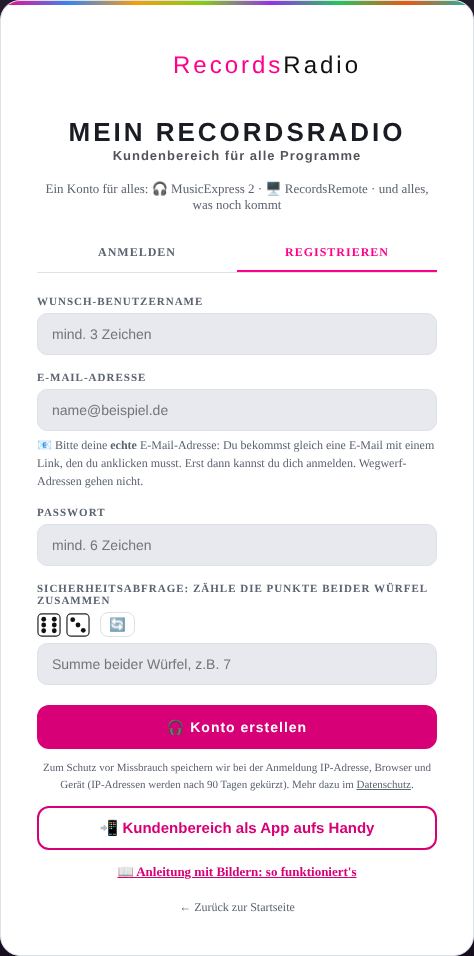
- Öffne recordsradio.de/mein-recordsradio.html (oder unten auf jeder Seite „👤 Mein RecordsRadio“).
- Oben auf „Registrieren“ klicken. Benutzername (mindestens 3 Zeichen), E-Mail-Adresse und Passwort (mindestens 6 Zeichen) eintragen.
- Die Sicherheitsabfrage: die Punkte beider Würfel zusammenzählen und die Zahl eintragen.
- Du bekommst eine E-Mail. Auf den Link darin klicken – damit ist dein Konto bestätigt (auch im Spam-Ordner nachsehen).
- Danach im Reiter „Anmelden“ mit Benutzername und Passwort einloggen.
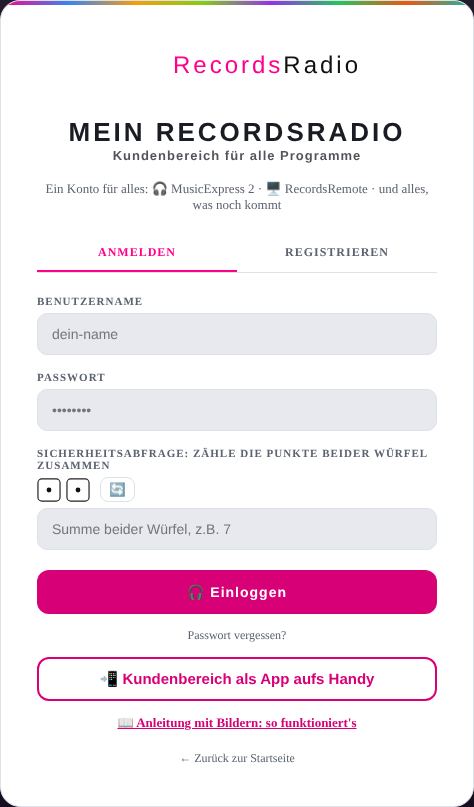
💡 Passwort vergessen? Unter dem Anmelde-Knopf auf „Passwort vergessen?“ – du bekommst einen Code per E-Mail.
2️⃣ Die Übersicht
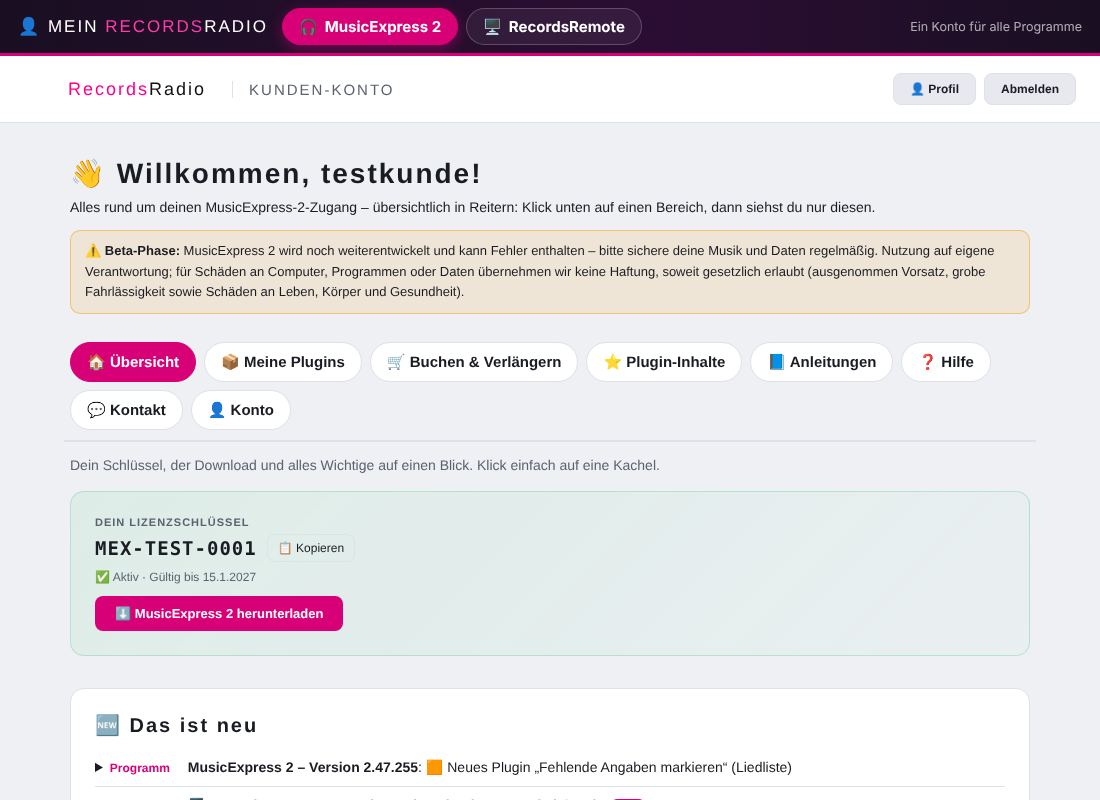
Nach dem Anmelden landest du hier. Ganz oben die Leiste „Mein RecordsRadio“: Damit wechselst du zwischen 🎧 MusicExpress 2 und 🖥️ RecordsRemote.
- Darunter die Reiter: Übersicht, Meine Plugins, Buchen & Verlängern, Plugin-Inhalte, Anleitungen, Hilfe, Kontakt, Konto. Ein Klick – und du siehst nur diesen Bereich.
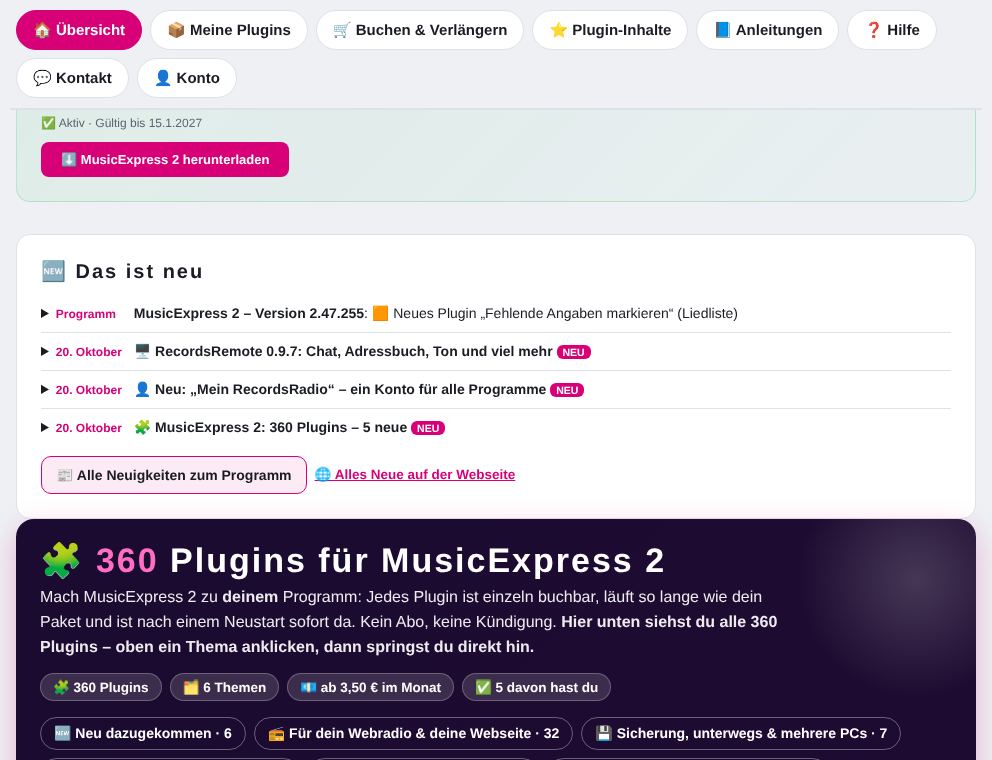
- In der Übersicht steht dein Lizenzschlüssel mit „📋 Kopieren“, wie lange er gilt, und der Knopf „⬇️ MusicExpress 2 herunterladen“.
- Weiter unten: „🆕 Das ist neu“ und große Kacheln für alles Wichtige.
3️⃣ Paket buchen oder verlängern
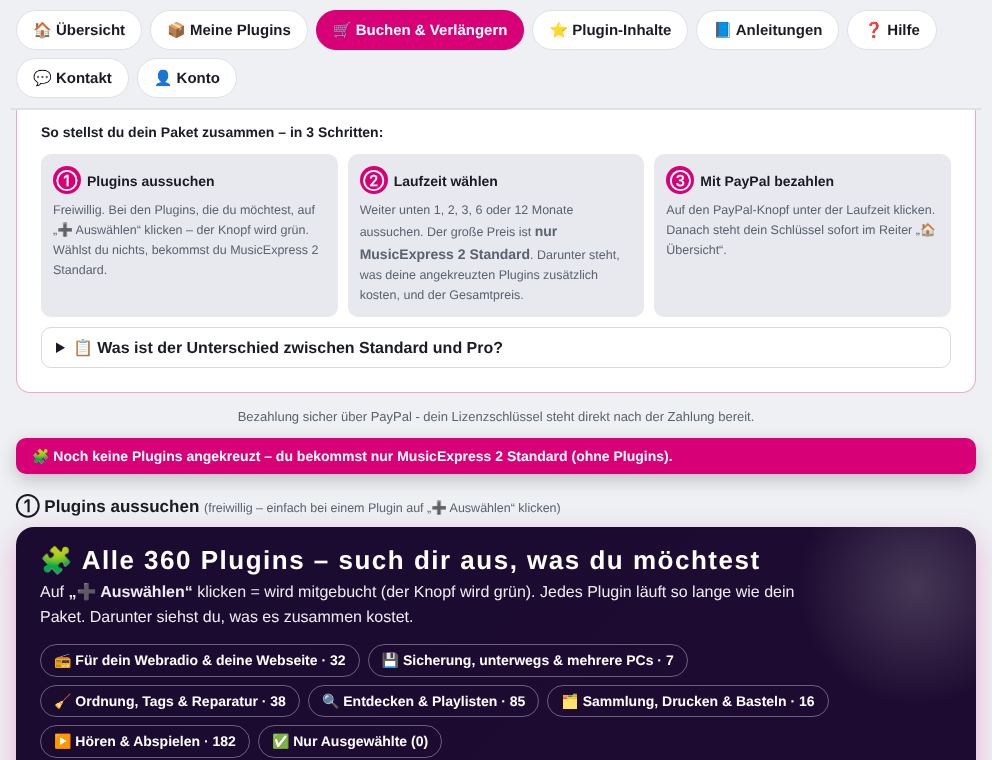
Im Reiter „🛒 Buchen & Verlängern“ – in 3 Schritten.
- Plugins aussuchen (freiwillig): Bei jedem gewünschten Plugin auf „➕ Auswählen“ klicken – der Knopf wird grün. Ohne Plugins bekommst du MusicExpress 2 Standard.
- Laufzeit wählen: 1, 2, 3, 6 oder 12 Monate. Darunter steht der Gesamtpreis.
- Mit PayPal bezahlen (auch Lastschrift oder Kreditkarte). Danach steht dein Schlüssel sofort in der Übersicht und kommt per E-Mail.
💡 Kein Abo: Es verlängert sich nichts von selbst. Verlängerst du rechtzeitig, wird die neue Zeit hinten angehängt.
4️⃣ Meine Plugins und Plugins dazubuchen
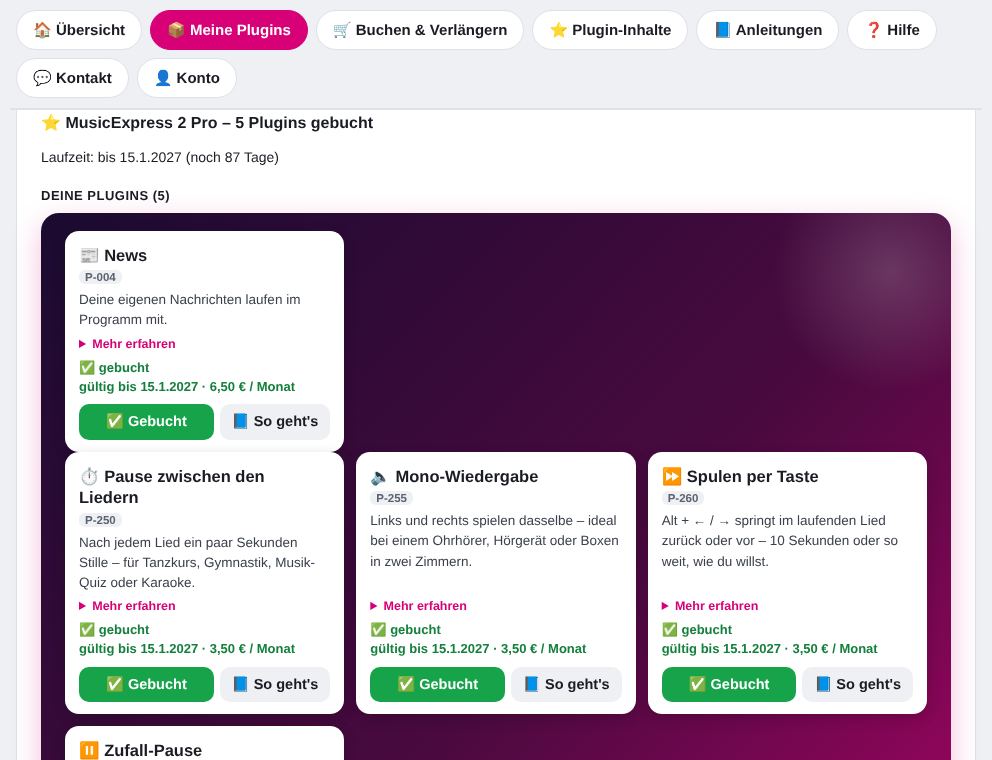
Im Reiter „📦 Meine Plugins“ siehst du alles, was du gebucht hast – und kannst weitere Plugins dazubuchen.
- Oben stehen deine gebuchten Plugins als Kästchen mit P-Nummer.
- Darunter „➕ Plugins dazubuchen“: nach Themen sortiert, mit Suche und „🎲 Überrasch mich“.
- Gewünschte Plugins auswählen und unten in der pinken Leiste bezahlen. Du zahlst nur für die Restlaufzeit deines Pakets.
- MusicExpress 2 einmal neu starten – fertig.
💡 Jedes Plugin ist im Reiter „📘 Anleitungen“ und auf recordsradio.de/musicexpress2-anleitungen.html Schritt für Schritt erklärt.
5️⃣ Plugin-Inhalte eintragen
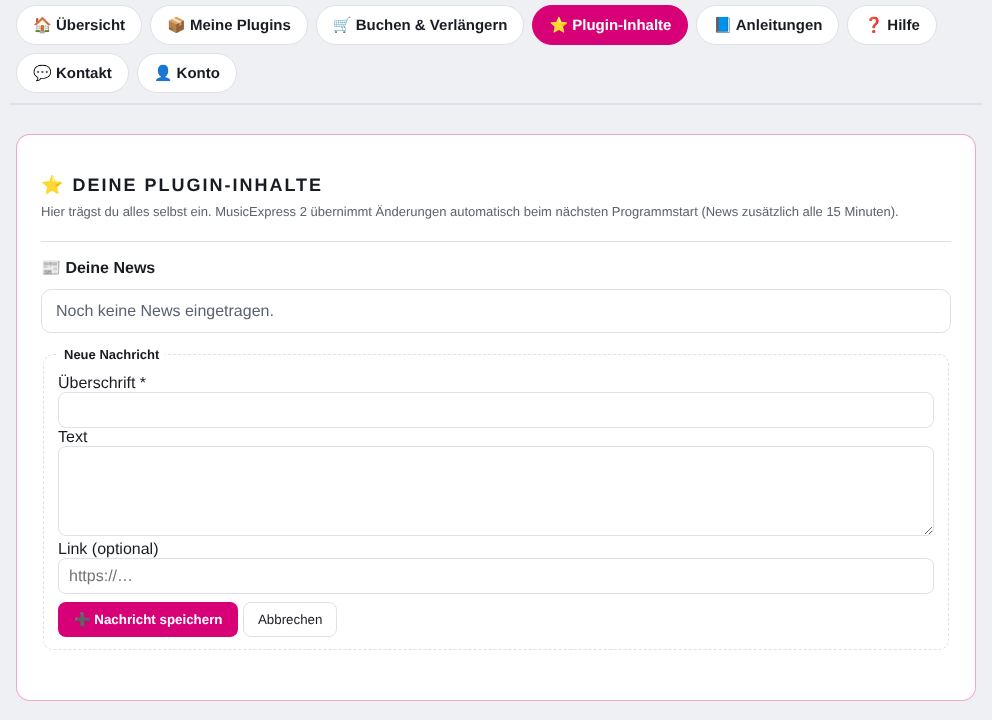
Im Reiter „⭐ Plugin-Inhalte“ trägst du selbst ein, was einige Plugins anzeigen – zum Beispiel deine News, dein Senderprofil oder die Postleitzahl fürs Wetter.
- Überschrift und Text eintragen (bei News auch einen Link), dann „Speichern“.
- MusicExpress 2 übernimmt Änderungen beim nächsten Start, News zusätzlich alle 15 Minuten.
6️⃣ Herunterladen, installieren, Schlüssel eintragen
- In der Übersicht auf „📋 Kopieren“ neben deinem Schlüssel klicken.
- Auf „⬇️ MusicExpress 2 herunterladen“ klicken und die Datei öffnen.
- Zeigt Windows „Der Computer wurde durch Windows geschützt“: auf „Weitere Informationen“ und dann „Trotzdem ausführen“ klicken. Das ist bei Programmen kleiner Hersteller normal.
- Im Programm: „Hast du bereits einen Schlüssel?“ → Ja → mit Strg + V einfügen → bestätigen.
- Mit „Medium +“ deinen Musikordner hinzufügen – fertig.
💡 Updates kommen automatisch: MusicExpress 2 meldet neue Versionen von selbst.
7️⃣ Anleitungen, Hilfe und Kontakt
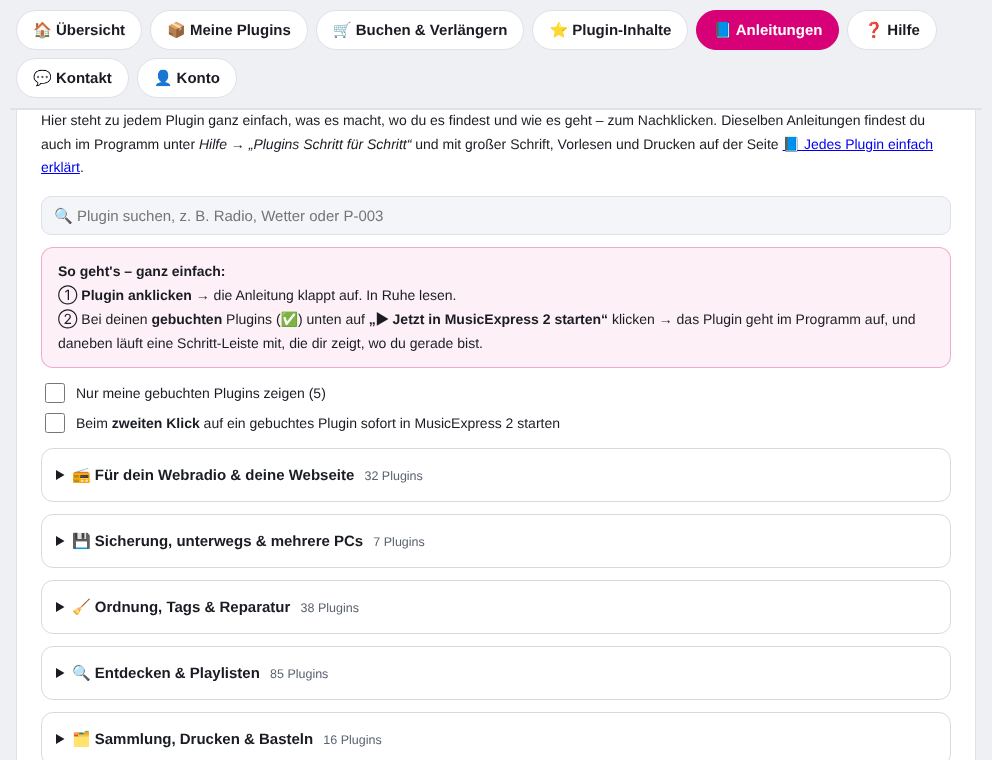
- „📘 Anleitungen“: jedes Plugin Schritt für Schritt – mit Vorlesen und Drucken.
- „❓ Hilfe“: die häufigsten Fragen zum Aufklappen.
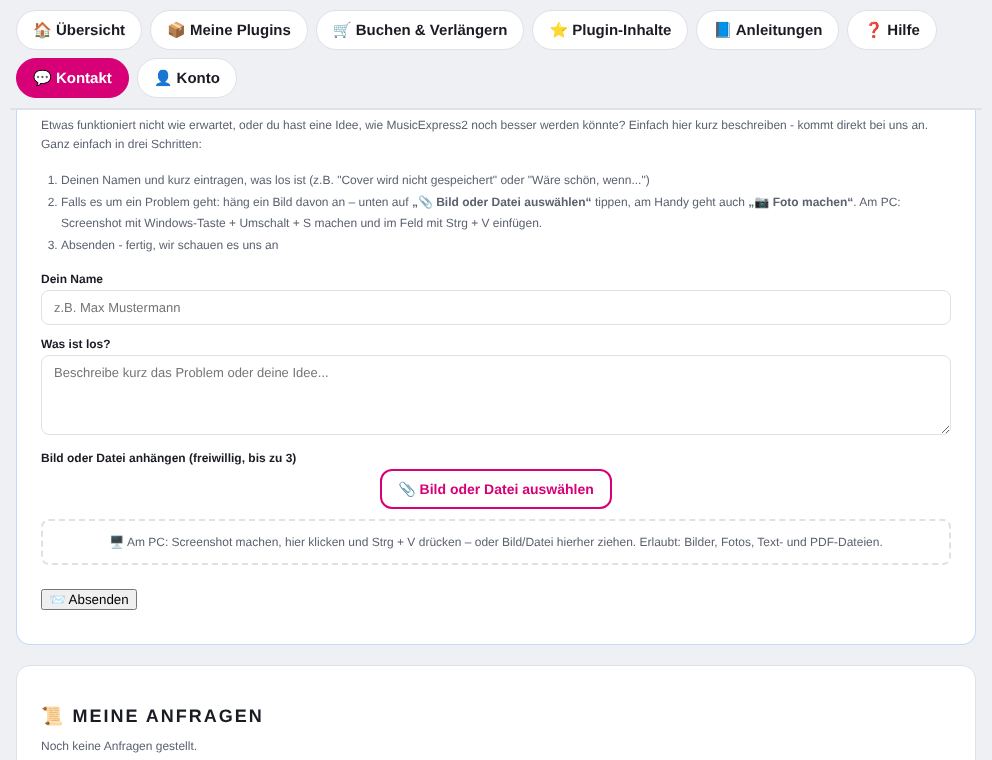
- „💬 Kontakt“: Problem melden oder einen Verbesserungsvorschlag schicken (gern mit Bildschirmfoto). Unter „Meine Anfragen“ siehst du unsere Antwort.
8️⃣ Konto und Abmelden
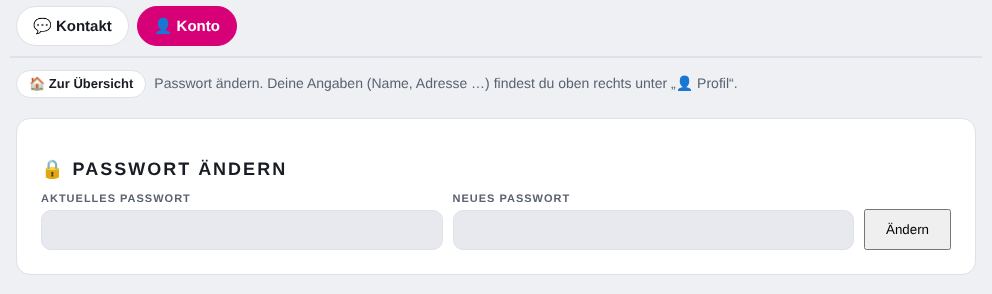
- Im Reiter „👤 Konto“ (oder oben rechts „👤 Profil“) siehst du deine Angaben, deine Käufe und änderst dein Passwort – es gilt für alle Programme.
- Oben rechts „Abmelden“ – besonders an fremden PCs.
💡 Gut zu wissen: Beim Dazubuchen bleibt dein Schlüssel gleich. Nach Ablauf bekommst du mit einem neuen Paket einen neuen Schlüssel.